
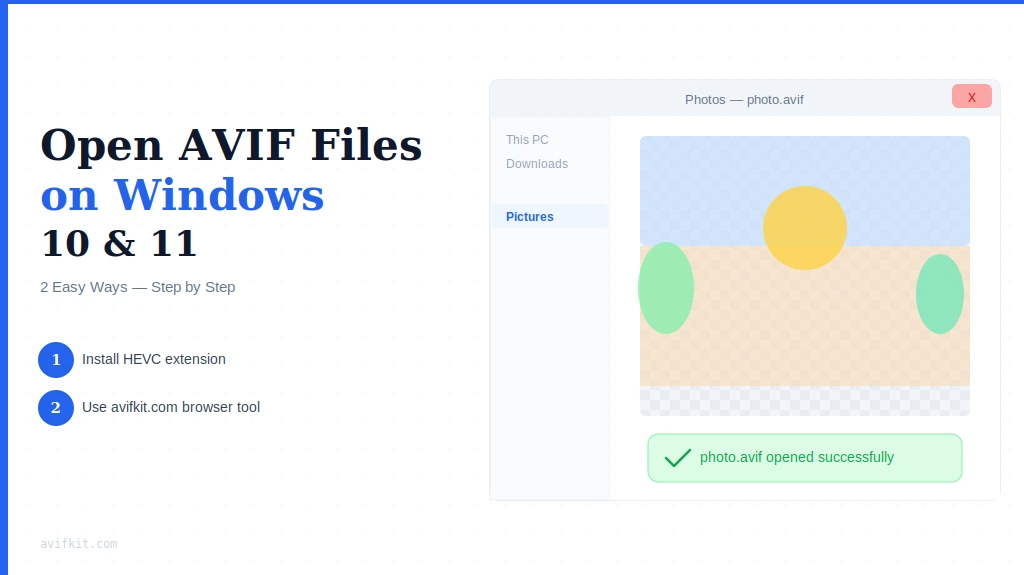
¿Windows te da pantalla negra o error "No se puede abrir este archivo" al intentar ver imágenes AVIF? La solución más rápida es convertirlas a JPG. Toma 2 segundos, gratis, sin instalación.
Método 1: Convertir a JPG en Línea (Recomendado)
Honestamente, esta es la forma más fácil. No instalas nada, no tocas la configuración de Windows, y funciona siempre.
Por qué funciona mejor:
- Sin instalación necesaria
- Gratis para siempre
- Funciona al instante
- Procesa archivos localmente en tu navegador (seguro)
Paso a paso:
- Ve a AvifKit Convertidor AVIF a JPG
- Arrastra tu archivo AVIF a la ventana del navegador
- Espera 1-2 segundos para la conversión
- Descarga el archivo JPG
- Ábrelo normalmente en Fotos de Windows o cualquier app
Eso es todo. El archivo JPG convertido se abrirá en cualquier app de Windows - Fotos, Paint, Photoshop, lo que sea.
Tip profesional para conversión por lotes:
Puedes arrastrar varios archivos AVIF a la vez. AvifKit los convertirá todos y empaquetará los resultados en un archivo zip para descarga fácil.
Método 2: Instalar la Extensión de Video AV1 (La Forma Difícil)
Microsoft ofrece una extensión oficial de códec, pero aquí está el truco: a veces cuesta $0.99, a veces es gratis, y a veces simplemente no funciona bien (bug de pantalla negra).
Si aún quieres intentarlo:
- Abre la app Microsoft Store en Windows
- Busca "AV1 Video Extension"
- Haz clic en "Obtener" o "Comprar" (el precio varía)
- Espera la instalación
- Reinicia Windows (sí, en serio)
- Intenta abrir el archivo AVIF nuevamente
Problemas conocidos con este método:
- A veces falla con código de error 0xc00d36b4
- Pantalla negra en ciertas variantes de AVIF
- No funciona con AVIF de 10 bits de profundidad de color
- Puede costar dinero dependiendo de tu versión de Windows
Por eso la mayoría de la gente simplemente convierte a JPG. Es más confiable.
Preguntas Frecuentes
¿Por qué Windows no puede abrir archivos AVIF por defecto?
AVIF es un formato de imagen relativamente nuevo (lanzado en 2019). Windows 10 y 11 no tienen soporte nativo incorporado todavía. Microsoft agregó soporte parcial a través de una extensión opcional, pero es buggy e incompleto.
¿AVIF es mejor que JPG?
Técnicamente, sí. AVIF ofrece aproximadamente un 50% mejor compresión al mismo nivel de calidad. Pero la compatibilidad sigue siendo terrible. Si necesitas compartir imágenes o abrirlas en varios dispositivos, JPG es más seguro.
¿Convertir AVIF a JPG pierde calidad?
Ligeramente, sí. Pero a menos que estés haciendo edición fotográfica profesional, no notarás la diferencia. Para uso cotidiano (ver fotos, compartir en redes sociales), JPG está perfectamente bien.
¿Puedo convertir AVIF a PNG en su lugar?
Sí, especialmente si tu archivo AVIF tiene transparencia. JPG no soporta transparencia, pero PNG sí. Usa el convertidor AVIF a PNG si necesitas preservar fondos transparentes.
Conclusión
Convertir a JPG en línea es el método más seguro y rápido. Sin dolores de cabeza de instalación, sin problemas de compatibilidad, sin fallos aleatorios. Solo arrastra, convierte, listo.
¿Listo para convertir tus archivos AVIF?
Convertidor en línea gratuito. Funciona en tu navegador. Sin subida a servidores.
Convertir AVIF a JPG Ahora