
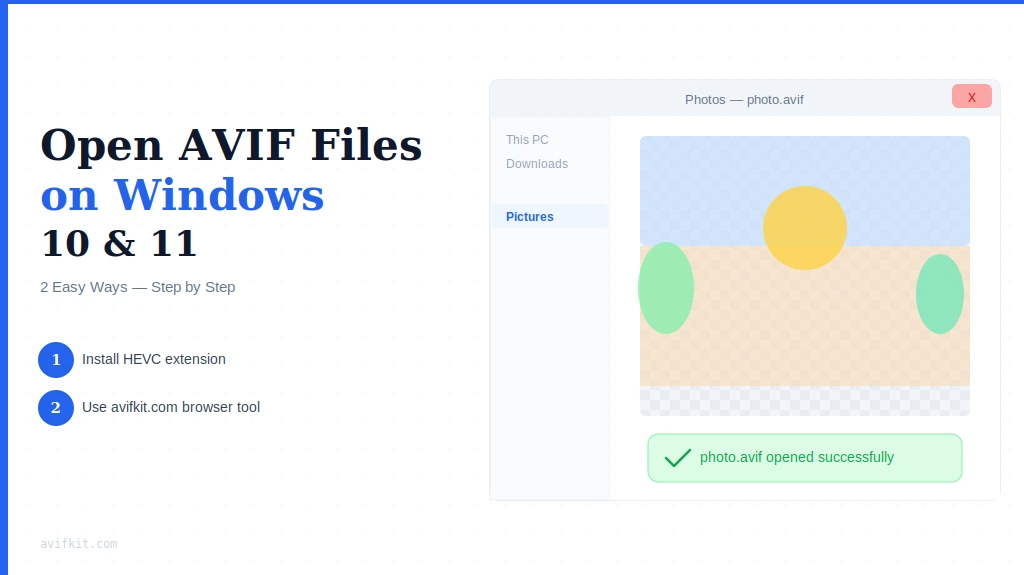
WindowsでAVIF画像を開こうとすると、黒い画面や「このファイルを開けません」というエラーが表示されますか?最速の解決策はJPGに変換することです。わずか2秒、無料、インストール不要。
方法1:オンラインでJPGに変換(推奨)
正直、これが一番簡単です。何もインストールせず、Windowsの設定をいじらず、毎回確実に動作します。
この方法が優れている理由:
- インストール不要
- 完全無料
- 即座に動作
- ブラウザ内でローカル処理(安全)
手順:
- AvifKit AVIF to JPG変換ツールにアクセス
- AVIFファイルをブラウザウィンドウにドラッグ
- 1〜2秒待つ
- JPGファイルをダウンロード
- Windowsフォトや任意のアプリで通常通り開く
以上です。変換されたJPGファイルは、どのWindowsアプリでも開けます - フォト、ペイント、Photoshop、何でも。
一括変換のプロのコツ:
複数のAVIFファイルを一度にドラッグできます。AvifKitはすべてを変換し、結果をzipファイルにまとめて簡単にダウンロードできます。
方法2:AV1ビデオ拡張機能をインストール(面倒な方法)
Microsoftは公式のコーデック拡張機能を提供していますが、問題があります。0.99ドルかかる場合もあれば、無料の場合もあり、時には正しく動作しません(黒い画面のバグ)。
それでも試したい場合:
- WindowsのMicrosoft Storeアプリを開く
- 「AV1 Video Extension」を検索
- 「入手」または「購入」をクリック(価格は異なる)
- インストールを待つ
- Windowsを再起動(本当に必要)
- 再度AVIFファイルを開いてみる
この方法の既知の問題:
- エラーコード0xc00d36b4でクラッシュすることがある
- 特定のAVIFバリアントで黒い画面になる
- 10ビット色深度のAVIFで動作しない
- Windowsのバージョンによってはお金がかかる場合がある
だからほとんどの人はJPGに変換するだけです。より確実です。
よくある質問
WindowsでAVIFファイルがデフォルトで開けないのはなぜですか?
AVIFは比較的新しい画像形式(2019年リリース)です。Windows 10と11にはまだネイティブサポートが組み込まれていません。Microsoftはオプションの拡張機能で部分的なサポートを追加しましたが、バグがあり不完全です。
AVIFはJPGより優れていますか?
技術的には、はい。AVIFは同じ品質レベルで約50%優れた圧縮を提供します。しかし、互換性はまだひどいです。画像を共有したり、複数のデバイスで開く必要がある場合、JPGの方が安全です。
AVIFをJPGに変換すると画質が劣化しますか?
わずかに、はい。しかし、プロの写真編集をしているのでなければ、違いに気づくことはありません。日常的な使用(写真の閲覧、SNSでの共有)には、JPGで十分です。
代わりにAVIFをPNGに変換できますか?
はい、特にAVIFファイルに透明度がある場合は。JPGは透明度をサポートしていませんが、PNGはサポートしています。透明な背景を保持する必要がある場合は、AVIF to PNG変換ツールを使用してください。
結論
JPGへのオンライン変換が最も安全で最速の方法です。インストールの手間なし、互換性の問題なし、ランダムなクラッシュなし。ドラッグ、変換、完了。